
デバイスの自動認識
起動
下のアイコンをクリックして、MITOUJTAGを起動します。
赤い線で囲まれているアイコン(自動認識)をクリックします。

図1 MITOUJTAG起動画面
デバイスの選択
MITOUJTAGの自動認識アイコンを押すと、次のようなメッセージが表示されます。
「はい」を選択します。

図2 メッセージの選択1
次にデバイスを選択します。

図3 デバイスの選択1
たくさん候補が出てきて迷いますよね。
なぜ何個も出てくるのでしょう。
通常、1枚のウェハーから数百のチップが作られます。このチップを「ダイ」といいます。
このダイにパッケージ番号が振られ、ICとして出荷されます。
パッケージ番号の候補がいくつか出てくるのは、このためです。
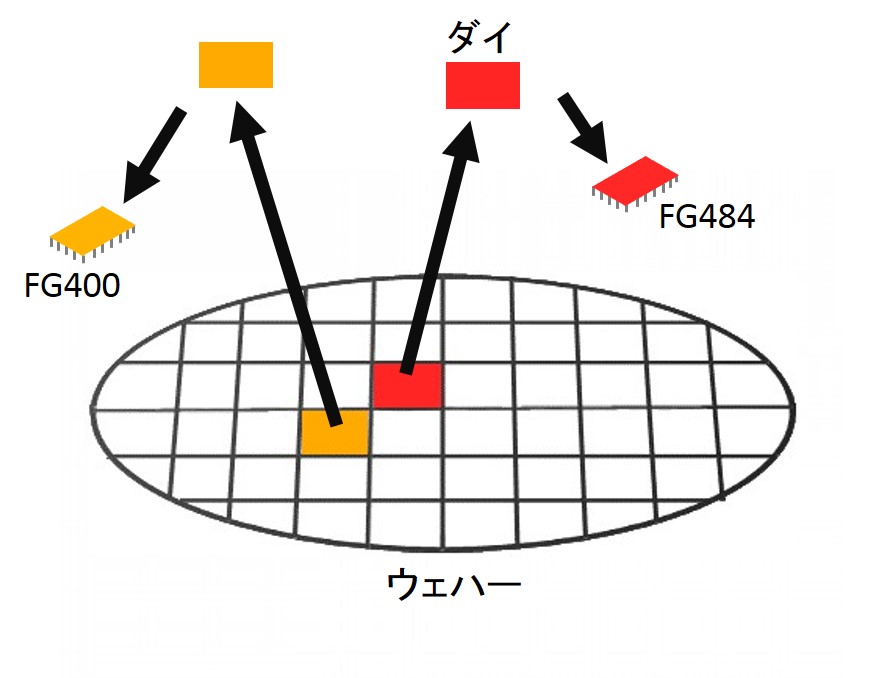
図4 ウェハーとダイの関係
ここでデバイスの選び方を確認します。

図5 IC拡大図
上のICでは、パッケージ番が「FGG484」であることが分かります。
※今回、FGGの最後のGは、鉛フリーという意味です。
すると、選択肢が赤線で囲まれている2つに絞られました。
XILINXの場合、「_1532.bsd」はあってもなくても同じ意味ですので、
どちらを選んでも問題ありません。
今回は「xc3s700an_fg484.bsd」を選択しました。
次に出てくるメッセージも「はい」を選択します。

図6 メッセージの選択2
再びデバイスの選択メッセージが表示されますが、ここはどれを選択しても問題ありません。

図7 デバイスの選択2
これにて自動認識は完了です。

図8 自動認識の完了画面