
メモリ・ファンクションテスト
1.概要
本手順書は、MITOUJTAG Pro 2.6の基板検査機能を用いて、CQ出版のFPGA評価ボード「BLANCA」基板の試験を半自動的に行うためのものです。

3.MITOUJTAGのセットアップ
3.1 JTAGチェーンの設定
MITOUJTAGを起動します。

図1 MITOUJTAGの起動直後の画面
ツールバー上の「自動認識ボタン」を押します。

図2 自動認識ボタン
5個のデバイスが認識されたというメッセージが出るので、それぞれのデバイスにBSDLファイルを設定します。

図3 BSDL設定の確認
BSDLファイルを選択するダイアログが表示されたら、①XC95288XL_TQ144、②XC3S1500_FG456、③XC3S400_FG456の順に指定します。

図4
下記のように3個のデバイスのパッケージ形状が正しく設定されます。

図5 デバイスの設定が完了した
3.2 ネットリストの読み込み
MITOUJTAGの画面左側にあるプロジェクト・ツリーで、「基板検査」を右クリックし、ネットリストのインポートを実行します。
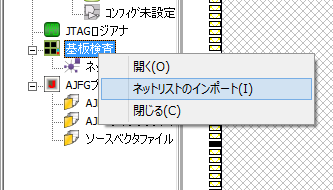
図6 ネットリストのインポート
ネットリストを選択するダイアログが開くので、ネットリストファイルを選択します。

図7 ネットリストのインポート
ネットリストを解析した結果が表示されます。

図8 ネットリストの読み込み結果表示
3列中の一番左の列には、部品番号(U?) の一覧が表示されています。この中の1つの部品(たとえばU1)を選択すると、中央の列にその部品の持つ端子の番号とネットリスト中のノード名(ネット名、信号名ともいう)一覧が表示されます。
ノード名をクリックすると、右の列に、接続されている部品と端子の一覧が表示されます。
3.3 基板検査機能の起動
MITOUJTAGのメイン画面に戻ったら、「ツール」メニューの中の「基板ファンクションテスト」を起動します。

図9 基板ファンクションテストの起動
基板ファンクションテスト機能が起動した直後の状態では、インフラストラクチャ・テストのみが登録されています。

図10 基板ファンクションテストの起動直後の状態
3.4 ネットリストとJTAGデバイス番号の対応付け
図9の画面で、「デバイスの割り当て」ボタンを押します。

図11 基板ファンクションテストの起動直後の状態
図11のようなダイアログが開きます。

図12 基板ファンクションテストの起動直後の状態
このダイアログでは、部品番号(U?のようなもの)と、JTAGチェーン上のデバイス番号との対応付けを行います。
まず、図11の左側のテーブルでU7 (XC95288XL-TQ144)を選択し、右側でJTAGの2番を選択します。そして、「関連付け」ボタンを押します。これでU7がJTAGデバイスの1番目であると関連付けられます。
同様に、U1 (XC3S1500-FG456)をJTAGの2番目に、U2(XC3S400-FG456)をJTAGの3番目に関連付けます。
この作業が完了すると、図12のようになります。

図13 関連付けが行われた状態
これでOKを押します。
3.5 検査モジュールの追加
MITOUJTAG Pro 2.6では、様々なデバイスの検査ライブラリをモジュールという形で提供しています。モジュールを追加するには、検査項目の追加ボタンを押します。
ここでは、IDCODEと、SDR SDRAM(Single Data Rate SDRAM)を選択します。
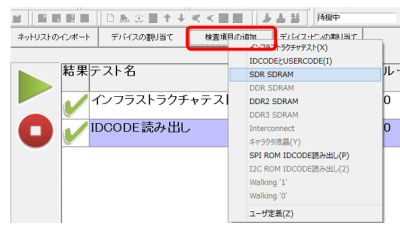
図14 SDR SDRAM検査モジュールを追加
3.6 SDRAMテストのピン割り当て設定
図14の画面で最初のSDR SDRAMモジュールを選択し、ダブルクリックします。そして、「どのデバイスを検査しますか?」と表示された選択ボックスで、
U4 MT48LC4M32B2TGを選択します。

図15 最初の検査モジュールでU4を指定する
図15に示したように、SDRAMの各機能をもった端子のネットが推測されます。
もしかするとピン番号が表示されていない端子があるかもしれません。

図16 最初の検査モジュールでU4を指定する
この原因は、図16に示すように、FPGAの端子とSDRAMのクロック端子の間にダンピング抵抗が入っているため、接続されていることが認識されないためです。
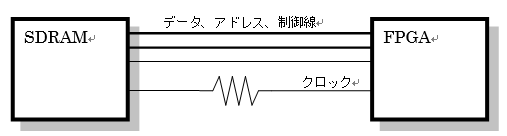
図17 FPGAとSDRAMの間に抵抗が入っているため接続が認識されない
そこで、空欄になっている箇所をダブルクリックし、回路図を見ながら、手作業でピン番号を入力します。(BLANCAの場合は2:N3)
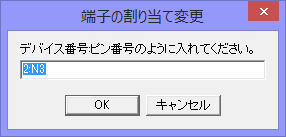
図18 クロック端子は手動で設定する
すると、図18のように、特定の端子のピン番号を手動で設定できます。

図19 すべての端子が設定された
ここでOKを押すと元の画面に戻りますが、ピン設定タブの中に、ピン定義の推測結果が設定されていることがわかります。なお、この内容を手動で書き換えて、ピン定義の割り当てを手動で設定することもできます。

図20 ピン設定のタブの中に、ピン定義の推測結果が設定されている
4 テストの実行
検査モジュールを追加し、モジュールのピン設定を行ったら、基板検査画面の中の開始ボタンを押します。
図21 開始ボタンと停止ボタン
これまでの手順で設定されたとおりに基板検査が実行されていきます。

図22 基板検査実行中の画面

図23 検査実行後の結果表示方法
検査をスキップしたい場合は、実行するのチェックボックスをクリックして、チェックを外します。これはどうしても検査に失敗してしまう項目がある場合に、その検査を行わないようにしたい場合に使います。
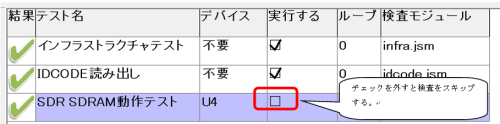
図24 検査のスキップ方法