
スクリプト機能(AJFG)を使用する
AJFG ( Advanced Jtag Function Generator) とは、
MITOUJTAGのCプログラムを用いてデバイスの端子を操作する機能のことです。
この節ではAJFGの操作方法について紹介させていただきます。
手順
① MITOUJTAGを起動し、対象の基板を認識させます。
※CPUを対象にする場合
CPUを対象としている方は元々ピンに名前がついているので、
ピン定義ファイルを読み込む必要がありません。②,③は飛ばして、④に進んでください。
ネットリスト読み込みを行うと、ピンの名前を自由に決めることができるので便利になります。→
② ピン定義ファイルの読み込み

デバイスを右クリックし、ピン定義ファイルを読み込みます。
③ ピン定義ファイルの読み込み

対象とするデバイスの「.pad」もしくは「.ucf」のファイルを選択します。
これらのファイルをお持ちでない方は、代わりにネットリストを読み込んでください。
ネットリストの読み込み方→
④ ピン定義ファイル新規作成

「AFJGプロジェクト」を右クリックし、ピン定義ファイルの新規作成を選択。
「default.pinは既に存在します。上書きしますか?」と出てきますが、OKを押してください。
⑤ 不要なデータを削除

今回は「LED_OP」部分のコードを使います。それ以外の不要な部分は削除し保存してください。
※信号名がC言語スクリプトの変数として使われるので、C言語で使えないような文字や記号が残っているとコンパイルが通らないことがあります。
⑥ ソースファイルの新規作成

「AJFGソース」を右クリックし、ソースファイルの新規作成を選択。
⑦ C言語で書き込む(準備)

ソースファイルの新規作成でこの画面がでてきたら、
「j_sample();j_extest();」のコメントアウトを外し、その下にコードを書き込んでください。
⑧ C言語で書き込む

今回はLEDを点滅させるプログラムを書きました。
赤枠内のプログラム部分は以下のようになっています。
LED_OP <= i;
Sleep(100);
}
ピン定義ファイルにつけられている名前をそのまま変数として使用できます。
※大文字、小文字は区別されます。
プログラムの編集が終わりましたら、保存してコンパイラの設定に進んでください。
⑨ コンパイラを設定する

上のバーの「J」というマークをクリックします。
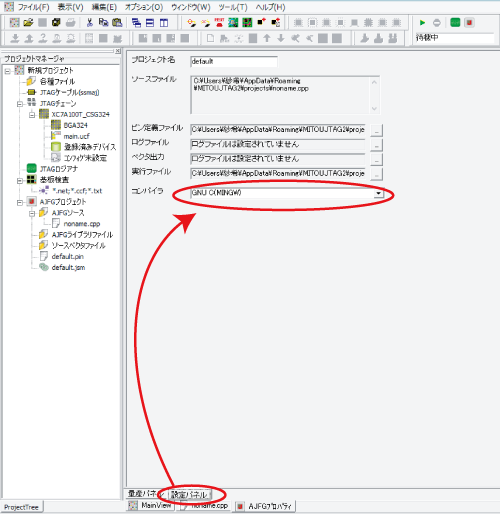
「設定パネル」をクリックし、コンパイラを選択。
⑩ コンパイルとプログラムの実行

Cプログラムを記述したファイルを選択し、この3つアイコンのうち1つクリックします。
(どれを押しても大丈夫ですが、基本的に一番右のアイコンを押せば問題ありません)

コンパイルが成功するとこのようなメッセージが表示されます。
- 以下のようなエラーが発生した場合

⇒AJFGをMinGWで使う場合の導入方法より「MITOUJTAGの設定」をご覧ください。

プログラムを実行する際は、このアイコンをクリックしてください。